
Guía del usuario
Просмотр снимков экрана пользователей
Окно результатов поиска с галереей снимков экрана рабочей станции выбранного пользователя за выбранную дату отображается в следующих случаях:
- При переходе по ссылке Снимки экрана в фотографии рабочего дня пользователя (см. раздел Просмотр дневной сетевой активности пользователя).
- При выполнении поиска по снимкам экрана пользователя (см. раздел Поиск по типу данных).

В режиме карточек каждый элемент списка результатов дополняется информацией о количестве сделанных снимков. В правой части экрана, в области просмотра результатов, находится галерея миниатюр, в которой отображены эскизы всех снимков экрана пользователя с указанием времени получения и условия, по которому снимок был сделан: таймер– , смена окна–
 , нажатие Print Screen–
 , смена вкладки браузера–, запуск процесса–
 , срабатывание правила блокировки–
 .
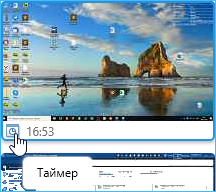
Для фильтрации отображаемых снимков экрана нажмите кнопку Фильтры и выберите интересующее условие, по которому был сделан снимок, и временной интервал.

Сообщения об ошибке
Если в Консоли администратора SecureTower выбрана опция Сохранять пометку, если скриншот не может быть снят, то в случае невозможности получения снимка экрана в конкретный момент времени отображается системный снимок в виде пустого окна с указанием причины, по которой получение снимка было невозможно.
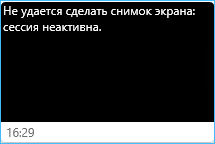
Полный перечень возможных сообщений об ошибке при снятии скриншота:
- Невозможно сделать скриншот по неизвестным обстоятельствам.
- Невозможно сделать скриншот: ошибка при снятии.
- Невозможно сделать скриншот: работал хранитель экрана.
- Невозможно сделать скриншот: компьютер простаивал.
- Невозможно сделать скриншот: сессия неактивна.
Выбор режима просмотра
Снимки экрана можно просматривать в двух режимах: Галерея и Снимок.
Для выбора режима просмотра нажмите требуемую иконку на панели инструментов.

Режим снимка
Режим Снимок предусматривает возможность выбора места расположения ленты миниатюр относительно области просмотра снимка и ширины ленты. Для настройки просмотра в режиме Снимок:
- Выберите из раскрывающегося списка расположение панели, содержащей ленту с эскизами снимков экрана.
- Для определения размера ленты в ширину либо в высоту (в соответствии с выбранным расположением) нажмите кнопку Миниатюр в ряд и укажите количество миниатюр в ряду ленты.
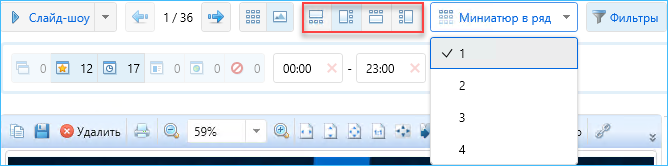
На панели инструментов снимка находятся следующие кнопки:
 (Сохранить) —сохранение изображения снимка экрана в файл на локальном компьютере.
 (Копировать)—копирование документа как изображения в буфер обмена.
 - нажмите, чтобы распечатать изображение просматриваемого снимка экрана.
 (Открыть в новой вкладке)—просмотр текущего снимка экрана в отдельной вкладке Консоли пользователя.
 (Открыть во внешней программе)—просмотр текущего снимка экрана во внешнем приложении, используемом в системе для просмотра изображений по умолчанию.
 —группа кнопок и поле списка значений масштаба изображения. Для выбора масштаба введите значение в поле либо выберите из предустановленных.
 (Оригинальный размер)—просмотр изображения в исходном масштабе.
 (Полноэкранный режим)—переход в полноэкранный режим просмотра.
 ,
 - используйте кнопки группы для масштабирования изображения в рамках области просмотра.
- -
 - группа кнопок навигации по галерее снимков экрана с указанием номера текущего снимка и общего их количества. Используйте для открытия предыдущего или следующего снимка;
- - Копировать ссылку на документ
 (см. Получение ссылки на обнаруженный документ).
Ряд команд также доступен из контекстного меню миниатюр снимков экрана.
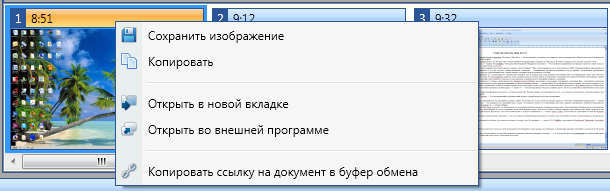
Дополнительные возможности просмотра в режиме Снимок
Для перехода между снимками наведите указатель мыши на одно из боковых полей области просмотра снимка и нажмите отобразившуюся кнопку.
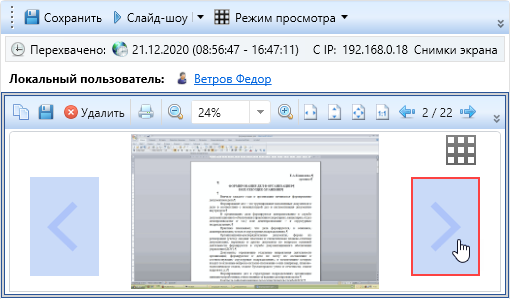
Для увеличения снимка экрана в области просмотра дважды щелкните по его изображению. Используйте кнопки навигации клавиатуры рабочей станции для перемещения снимка в области просмотра.
Для изменения масштаба снимка экрана в области просмотра нажмите и удерживайте клавишу CTRL и передвигайте колесико мыши.
Для перехода между снимками в полноэкранном режиме нажмите и удерживайте клавишу CTRL и клавишу клавиатуры стрелка влево/ стрелка вправо.
Просмотр слайд-шоу
Для просмотра снимков экрана в режиме слайд-шоу нажмите кнопку Слайд-шоу на панели инструментов области просмотра результата. Снимки экрана будут отображаться с установленным по умолчанию интервалом.
Для смены интервала показа слайдов, нажмите стрелку раскрытия списка Слайд-шоу и отметьте необходимый интервал смены кадров. Слайд-шоу продолжится с заданным интервалом показа кадров.
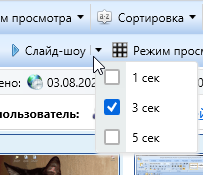
Для остановки просмотра в режиме слайд-шоу повторно нажмите кнопку Слайд-шоу.
Сохранение снимков экрана
Снимки экрана могут сохраняться как отдельные изображения (в формате, установленном в профиле настроек агента), как единый видеофайл WMV-формата, документ формата PDF или HTML в указанную папку.
Для сохранения всех снимков экрана выбранного пользователя за текущий день в выбранном формате нажмите Сохранить на панели инструментов области предпросмотра и перейдите к настройкам сохранения в окне Сохранить снимки экрана.
В открывшемся окне доступен просмотр и выбор снимков за определенный временной интервал, только снимков пользовательской активности, только системных снимков или снимков обоих типов.
Под областью просмотра выбранных снимков расположена информационная панель с данными об общем количестве снимков, о числе отображаемых в области просмотра снимков и числе выбранных пользователем для сохранения снимков.
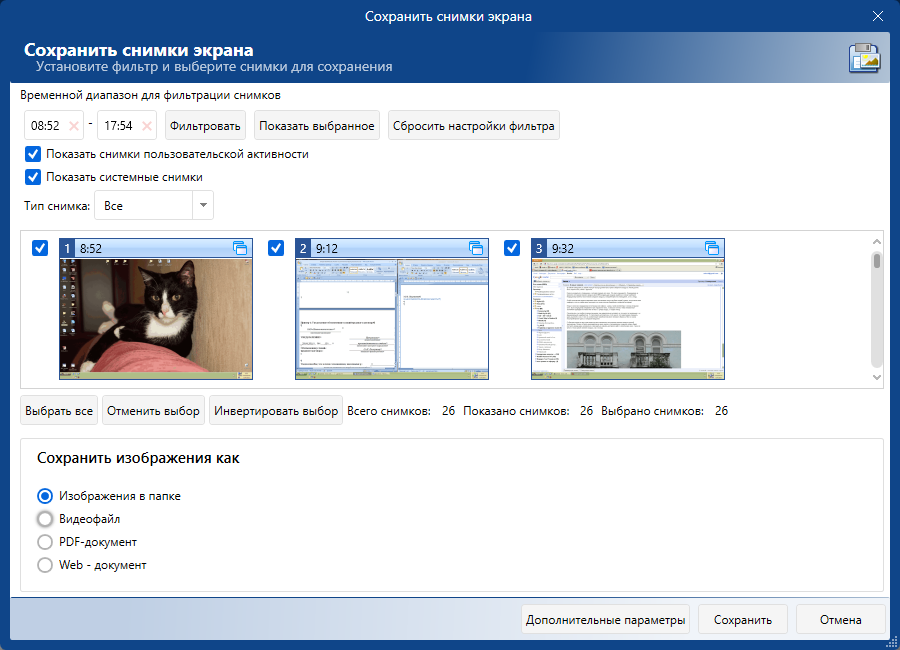
Для отображения снимков экрана, сделанных за определенный временной промежуток, задайте нужное значение в поле Временной диапазон для фильтрации снимков. По умолчанию данное поле содержит значения, соответствующие времени создания первого и последнего снимка экрана пользователя за текущий день. Щелкните значок удаления  для очистки соответствующего поля от установленных значений.
Для применения установленного временного фильтра нажмите кнопку Фильтровать.
Для возвращения значений временного фильтра к настройкам по умолчанию нажмите кнопку Сбросить настройки фильтра.
Для отображения снимков определенного типа в области просмотра отметьте один из предложенных:
- Отметьте Показать снимки пользовательской активности для отображения соответствующих снимков в области просмотра.
- Отметьте Показать системные снимки для отображения снимков со служебной информацией системы.
После выбора в окне просмотра автоматически отобразятся только снимки отмеченного типа.
Для выбора снимков, которые необходимо сохранить отметьте соответствующий снимок в окне просмотра. Используйте полосу прокрутки для просмотра всех снимков, отображаемых в результате фильтрации и сортировки. Для операций выбора также служат кнопки, расположенные под окном просмотра:
- Нажмите кнопку Выбрать все для того, чтобы выбрать для сохранения все снимки, отображенные в области просмотра.
- Нажмите кнопку Отменить выбор для того, чтобы отменить выбор снимков, сделанный ранее.
- Нажмите кнопку Инвертировать выбор для того, чтобы отменить выбор снимков, сделанный ранее и, вместе с тем, отметить как выбранные все остальные снимки.
Для отображения в области просмотра снимков, выбранных для сохранения, нажмите кнопку Показать выбранное.
Для выбора формата сохранения снимков отметьте один из вариантов, предложенных в поле Сохранить изображения как:
- Отметьте Изображения в папке для сохранения выбранных изображений в отдельную папку в виде отдельных файлов.
- Отметьте Видеофайл для сохранения выбранных изображений в виде слайд-шоу в файл формата WMV.
- Отметьте PDF документ для сохранения выбранных изображений в отдельный файл c .pdf расширением.
- Выберите Web-документ для сохранения снимков экрана в виде html-файла, доступного для просмотра в окне веб-браузера и отдельной папки, содержащей оригиналы снимков экрана и их миниатюры. Для того, чтобы просмотреть html-отчет о снимках экрана пользователя, откройте сохраненный html-файл в используемом веб-браузере. Для просмотра оригиналов изображений щелкните по миниатюре нужного снимка.
Настройки отображения водяного знака доступны после нажатия кнопки Дополнительные параметры.
Для сохранения указанных изображений снимков экрана в выбранном формате нажмите Сохранить.
Примечание: В случае работы на серверных Windows для сохранения видеофайлов, необходимо установить компонент Windows Media Foundation. Это можно сделать одним из следующих способов:
- С помощью стандартного мастера редактирование ролей/компонентов.
- Через командную строку, выполнив последовательно следующие команды:
- Import-Module ServerManager
- Add-WindowsFeature Server-Media-Foundation
- Shutdown -r -t 00
- Скачать компонент с официального сайта Microsoft по ссылке https://www.microsoft.com/download/details.aspx?id=40837
В случае возникновения проблемы с сохранением видеофайлов при работе на Windows 8N или Windows 10N, необходимо скачать и установить компоненты c официального сайта Microsoft. Перейдите по ссылке ниже и выберите версию компонента, подходящую для вашей операционной системы.
Печать снимков экрана
Для того, чтобы распечатать снимки экрана выбранного пользователя за текущий день нажмите Распечатать и перейдите к настройкам в окне Распечатать снимки экрана. В открывшемся окне реализована возможность просмотра и выбора для печати снимков за определенный временной интервал, только снимков пользовательской активности, только системных снимков или снимков обоих типов.
Под областью просмотра выбранных снимков расположена информационная панель с данными об общем количестве снимков, о числе отображаемых в области просмотра снимков и числе снимков, выбранных пользователем для печати.
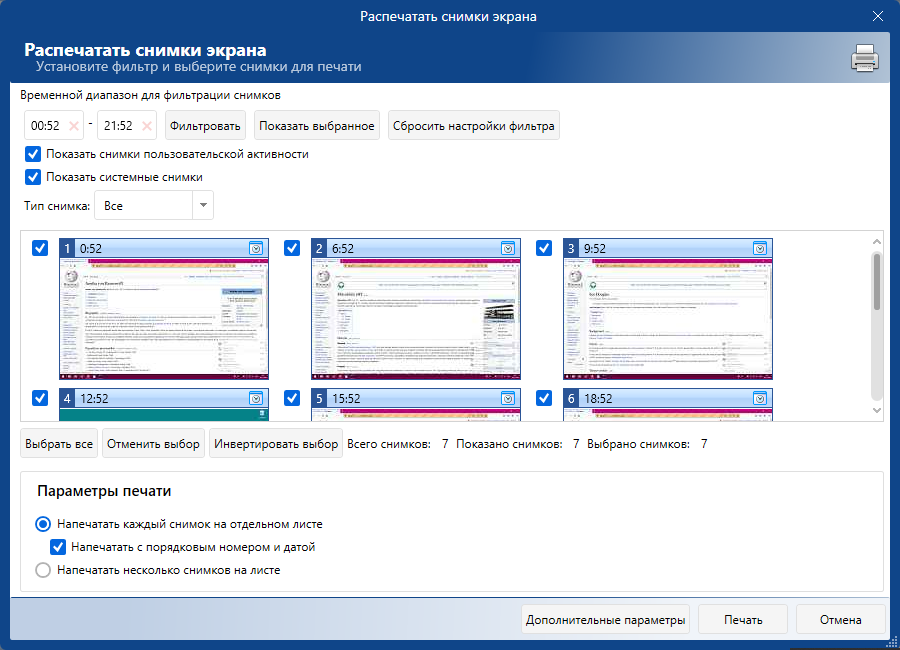
Для фильтрации снимков следуйте соответствующим указаниям пункта Сохранение снимков экрана текущего параграфа.
Для настройки параметров печати снимков отметьте один из вариантов, предложенных в поле Параметры печати:
- Отметьте опцию Напечатать несколько снимков на листе для печати выбранных изображений. Количество снимков, распечатанных на отдельном листе, не является фиксированным и устанавливается автоматически в зависимости от размеров снимков. Для лучшей идентификации снимков отметьте опцию Напечатать с порядковым номером и датой.
- Отметьте опцию Напечатать каждый снимок на отдельном листе для печати одного изображения на листе.
Настройки отображения водяного знака доступны после нажатия кнопки Дополнительные параметры.
Для применения настроек и запуска печати нажмите кнопку Печать.